الأربعاء، 20 أبريل 2016

مشغل الصوتيات المميز Clementine Audio Player الاصدار 1.3.0

هناك الكثير من مشغلات الصوت المختلفة المتاحة لينكس، وأحيانا من الصعب حقا اختيار واحد.
 كليمنتين واحد من أفضل لاعب الحديثة المتاحة لينكس، ويندوز، وماك، لإدارة وتنظيم المكتبة الصوتية. مع التركيز على واجهة سريعة وسهلة الاستخدام للبحث و الموسيقى الخاصة بك.
البرنامج بعد التحديث جلب الكثير من الاشياء مثل دعم أوبونتو ، دعم Discogs، دعم GrooveShark ودعم راديو GFM. وإضافة بعض الأشياء.

ميزات:
بحث وتشغيل مكتبة الموسيقى المحلية.
الاستماع الى راديو الإنترنت.
إنشاء قوائم التشغيل الذكية والعازفين ديناميكية.
الاستيراد والتصدير m3u، XSPF، PLS وASX.
تشغيل الأقراص المدمجة الصوتية.
متلائمة من projectM.
كلمات والسير الذاتية للفنان والصور.
الموسيقى فيرت إلى MP3، فوربيس، سطين Speex، FLAC أو AAC.
علامات على ملفات MP3 و OGG تعديل وتنظيم الموسيقى الخاصة بك.
جلب علامات مفقودة من MusicBrainz.
تحميل المفقود غلاف الألبوم الفن من Last.fm وأمازون.
تنبيهات سطح المكتب الأم على لينكس (libnotify) و Mac OS X (الهدير).
التحكم عن بعد باستخدام وى عن بعد، MPRIS أو سطر الأوامر.
نسخ الموسيقى إلى أجهزة أي بود، اي فون، الخطة المتوسطة الأجل أو كتلة التخزين لاعب USB الخاص بك.
إدارة قائمة الانتظار.


متاح لأوبونتو 16.04 Xenial / 15.10 مكار / 14.04 الواثق / 12.04 / لينوكس منت 17.x / 13 / ومشتقاتها 


لتثبيت كليمنتين في أوبونتو لينوكس منت / فتح (اضغط Ctrl + Alt + T) ونسخ الأوامر التالية :


نتمنى ان ينال اعجابكم ان شاء الله


الأربعاء، 25 ديسمبر 2013

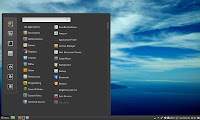
و اخيرا تم اصدار نسخة Linux Mint 16 البتراء جاهزة الآن للتحميل

السلام عليكم ورحمة الله وبركاته

الآن تم إصدار نسخة لينكس مينت الجديدة (البتراء ) الإصدار 16
للتحميل


شرح تثبيت ثيمزات و ايقونات لينكس منت علي الاونبتو 3.10 Ubuntu 13.10 Saucy

اهلا بكم
اليوم نقدم لكم شرح تثبيت لثيمزات و ايقونات اللينكس منت علي نسخة أوبنتو 13.10

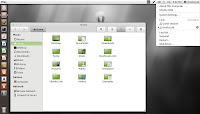
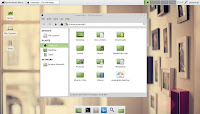
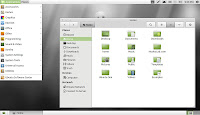
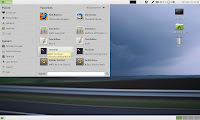
صورة من الواجهة :

mint themesmint themes


mint themes
mint themes
mint themes

لتثبيت الثيمزات
افتح الطرفية
Ctrl+Alt+T
و انسخ الأكواد التالية بداخلها 


لتثبيت الأيقونات
افتح الطرفية وانسخ الاكوادالتالية بداخلها :


الأحد، 22 ديسمبر 2013

برنامج مشغل الميديا VLC 2.0.9 علي الاوبنتو

مشغل الميديا الرائع الذي يدعم معظم صيغات الفيديو


للتثبيت
افتح الطرفية  Ctrl+Alt+T
انسخ الاكواد التالية :


برنامج Brackets 0.35 لمصممي الانترنيت علي اوبنتو

هذا برنامج ممتاز و رائع لكل مصممي المواقع و الانترنيت
فهو من انتاج شركة أدوبي


رائع لكل مصمم انترنيت

للتحميل
افتح الطرفية
وانسخ الاكواد التالية :


$ sudo add-apt-repository ppa:webupd8team/brackets
$ sudo apt-get update
$ sudo apt-get install brackets

محرر الصور الرائع Nomacs 1.6.1 علي أوبنتو

شرح تثبيت محرر الصور الممتاز

Nomacs 1.6.1 علي أوبنتو و الدبيان


هو محرر صور ممتاز مجانى و يعمل علي اللينكس و الماك

للتثبيت 
قم بفتح الطرفية 
وانسخ الاكواد التالية :

$ sudo add-apt-repository ppa:nomacs/stable
$ sudo apt-get update
$ sudo apt-get install nomacs


شرح تثبيت LXQt (LXDE-Qt) بيئة سطح المكتب لأوبنتو

LXQt (LXDE-Qt)  هي بيئة سطح مكتب لأوبنتو مثل الجينوم و الكيدي 


للتثبيت
فقط قم بفتح الطرفية وانسخ الكود التالي :


$ sudo apt-get install software-properties-common
$ sudo add-apt-repository ppa:lubuntu-dev/lubuntu-daily
$ sudo add-apt-repository ppa:gilir/q-project
$ sudo apt-get update
$ sudo apt-get upgrade
$ sudo apt-get install lxqt-metapackage

شرح تثبيت واجهة KDE 4.12 علي الأوبنتو 3.10

هذا شرح مختصر لتثبيت واجهة الكيدي علي أوبنتو 3.10

لتثبيت الواجهة 
افتح الطرفية
وانسخ الكود التالي 


$ sudo add-apt-repository ppa:kubuntu-ppa/backports
$ sudo apt-get update
$ sudo apt-get install kubuntu-desktop

السبت، 21 ديسمبر 2013

شرح تثبيت برنامج Calibre 1.16 علي اللينكس

السلام عليكم ورحمة الله وبركاته

برنامج

Calibre 1.16 هو برنامج المكتبة علي اللينكس وهو برنامج مفتوح المصدر يمكنك من خلاله التحكم فى الكتب و قراءة الكتب الإليكترونية .


الموقع الرسمي للبرنامج : http://calibre-ebook.com/whats-new 

صورة من البرنامج 

للتثبيت
افتح الطرفية وانسخ الاكواد  التالي :

$ sudo apt-get install glibc xdg-utils python
$ $ sudo python -c "import sys; py3 = sys.version_info[0] > 2; u = __import__('urllib.request' if py3 else 'urllib', fromlist=1); exec(u.urlopen('http://status.calibre-ebook.com/linux_installer').read()); main()"


الجمعة، 20 ديسمبر 2013

تثبيت برنامج AMD Catalyst 13.12 Drivers علي اللينكس

السلام عليكم ورحمة الله وبركاته
برنامج تعريف كارت الشاشة ATI  علي اللينكس


هذا البرنامج خاص بتحسين جودة الألعاب و كارت الشاشة والتجسيم
شرح التثبيت علي نسخ اللينكس Ubuntu, Linux Mint, Debian, KWheezy, Pear OS, Elementary OS, Fedora, CentOS, OpenSUSE, Mageia, ROSA Desktop, OpenMandriva, Arch Linux
قم بفتح الطرفية

وانسخ الكود التالي :


$ wget -c download.softpedia.ro/dl/cd15f63e3794b18aeccc7232ad3d8bb5/52b3e125/500006719/linux/amd-catalyst-13.12-linux-x86.x86_64.zip
$ unzip amd-catalyst-13.12-linux-x86.x86_64.zip
$ sudo chmod +x amd-catalyst-13.12-linux-x86.x86_64.run
$ ./amd-catalyst-13.12-linux-x86.x86_64.run

الخميس، 19 ديسمبر 2013

شرح ترقية نواة اللينكس 3.12.5 Ubuntu/Linux Mint

شرح هام لكيفية ترقية نواة اللينكس  للنواة الجديدة  3.12.5 
أهم مميزات النواة الجديدة 

--> crypto: scatterwalk - Use sg_chain_ptr on chain entries
--> drivers/char/i8k.c: add Dell XPLS L421X
--> USB: cdc-acm: Added support for the Lenovo RD02-D400 USB Modem
--> USB: spcp8x5: correct handling of CS5 setting
--> USB: mos7840: correct handling of CS5 setting
--> mei: add 9 series PCH mei device ids
--> Input: mousedev - allow disabling even without CONFIG_EXPERT
--> iwlwifi: dvm: don't override mac80211's queue setting
--> SCSI: Disable WRITE SAME for RAID and virtual host adapter drivers
--> x86-64, build: Always pass in -mno-sse
--> irq: Enable all irqs unconditionally in irq_resume
--> xen/gnttab: leave lazy MMU mode in the case of a m2p override failure
--> PNP: fix restoring devices after hibernation
--> can: flexcan: use correct clock as base for bit rate calculation
--> ARM: at91: sama5d3: reduce TWI internal clock frequency
--> ARM: fix booting low-vectors machines 


شرح التثبيت علي اللينكس منت و الاوبنتو :
قم بفتح الطرفية CTRL+ALT+T  و انسخ الكود التالي :
أولا عليك بفحص اصدار النوارة المثبتة علي جهازك و فحص اصدار التوزيعة .
لفحص إصدار التوزيعة انسخ الكودالتالي : lsb_release -a

و لفحص اصدار النوار انسخ الكود النالي :  uname -r

اذهب إلي هذا الرابط لكي تحمل أحدث إصدار من النواة 
http://kernel.ubuntu.com/~kernel-ppa/mainline/v3.12.5-trusty/
لنسخة 32 بت :
للنسخة 64 بت :

و قم بنسخ الملفات المحملة الي ملف المنزل بجهازك .
و قم بتحديث الحزم من خلال فتح الطرفية ونسخ الكود التالي : sudo apt-get update


انسخ الكود التالي فى الطرفية : sudo dpkg -i linux-headers-3.12.5-*.deb linux-image-3.12.5-*.deb

انتظر حوالي دقيقة حتي يتم تحميل الحزم الجديدة  
و بعدها ادخل الكود التالي فى الطرفية : sudo update-grub

ثم أعد تشغيل الحاسب .
بعد اعادة تشغيل الحاسب قم بفحص اصدار النواة الخاصة بك عن طريق نسخ الكود التالي فى الطرفية :
uname -r

و فى حالة اذا ما واجهت مشكلة قم بالعودة الي الاصدار السابق من النواة من خلال ادخال الكود التالي فى الطرفية :

sudo apt-get purge linux-headers-3.12.5-* linux-image-3.12.5-*


 اتمنى أن تستفيدو من هذا الدرس .
وشكرا 

الإصدار الأول من الهاتف الذكي Jolla متوفر الآن فى دول الإتحاد الأوروبي


السلام عليكم ورحمة الله وبركاته

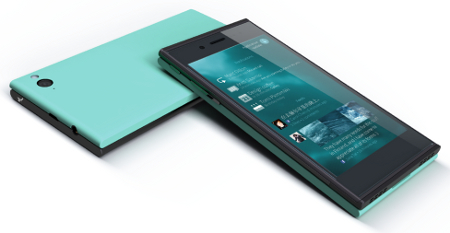
تم طرح الإصدار الأول من الهاتف الذكي 

 Jolla مؤخرا فى دول الاتحاد الاوروبي بسعر قدره €399  بالاضافة الي المصاريف الضريبية .


وهذه صورة للجهاز.
مواصفات الهاردوير :
  • 1.4GHz dual-core Qualcomm Snapdragon processor
  • 1GB of RAM
  • 16GB of internal storage
  • 4.5-inch “Estrade” 960 x 540 display
  • 8MP rear camera
  • 2MP front camera
  • 2100 mAh battery

و قد تم تطوير الجهاز ليعمل بنظام تشغيل الليونكس 

الأربعاء، 18 ديسمبر 2013

و اخيرا حل مشكلة الطباعة فى اللينكس مع برنامج تعريف الطابعة Boomaga

اهلا ومرحبا بكم
الكثير منا قد يواجه مشكلة فى الطباعة علي اللينكس عموما
او فى تعريف الطابعة علي التوزيعة الخاصة به
ولاكن مع برنامج Boomaga انسي هذه المشكلة تمام ان شاء الله تعالي

هو برنامج مجانى مفتوح المصدر لحل مشاكل الطباعة فى اللينكس

الصفحة الرسمية للبرنامج

http://kde-apps.org/content/show.php?content=156796

لتثبيت البرنامج
قم بفتح الطرفية
ctr+alt+t 
وانسخ الاكواد التالية :
$ sudo add-apt-repository ppa:boomaga/ppa

$ sudo apt-get update

$ sudo apt-get install boomaga

ومبروك عليك البرنامج

الاصدار النهائي من فيديورا 20 Fedora 20

الإصدار الاخير من فيديوار 20 للتحميل الآن


لتحميل نسختك
32 bit and 64 bit  

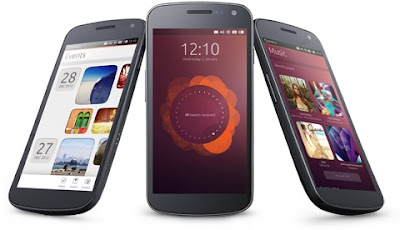
نظام تشغيل أوبنتو للهواتف الذكية التى تعمل باللمس

على الرغم من التقدم السريع في  الهواتف الذكية ، لا تزال هناك بعض الوظائف التي فقط لا تترجم جيدا من سطح المكتب أو الكمبيوتر المحمول إلى هاتف. في كثير من الحالات، وهذا هو ببساطة لأنه لم يتم إعطاء موقع معين أو برنامج الاهتمام المناسب أن تكون مصممة بطريقة مناسبه ، وغالبا ما تكون النتيجة هي بسيطة مثل التطبيق أو إصدار جديد من موقع على شبكة الانترنت.


الثلاثاء، 17 ديسمبر 2013

شرح استعادة الملفات المحذوفة علي نظام التشغيل لينكس

هذا موضوع فى غاية الروعة
وهو استعادة الملفات المحذوفة فى اللينكس
ففى بعض الأحيان قد يتم حذف الملفات نهائيا من علي الجهاز و قد تحتاج لاسترجاعها
اليوم برنامج مميز جدا لاستعادة ملفاتك فى نظام اللينكس

اسم البرنامج PhotoRec  
شرح التثبيت علي نسخ PhotoRec on Ubuntu , Linux Mint , Elementary OS , Pear OS , Debian

قم بفتح الطرفية CTRL+ALT+T و انسخ الكود التالي بداخلها
sudo apt-get install testdisk

و للتثبيت علي Fedora / CentOS / OpenSUSE:

قم بفتح الطرفية وانسخ الكود التالي : 
sudo yum install testdisk

هذا بالنسبة للتثبيت .
و بالنسبة لطريقة عمل البرنامج فاليكم الشرح بالصور :

قم بفتح البرنامج  من خلال الطرفية و انسخ الكود التالي بداخلها :
sudo photorec

و قم باختيار الهارد ديسك الذى تود استعادة الملفات المحذوفة من عليه كما بالصورة التالية :

سيقوم البرنامج بإظهار البرتيشنات الموجودة فى الهارد دسك الذي قمت باختياره و بالتالي تختار البارتيشين الذى ترغب باستعادة ملفاته .

بعد اختيار البارتيشن قم باختيار نظام الملفات و امامك اختياران 
--> [ ext2/ext3 ]
--> [ Other ]
اذا كنت ترغب فى استعادة ملفات من نظام لينكس فاختار ext2/ext3 filesystem اما اذا ترغب فى استعادة ملفات من نظام ويندوز فاختار --> [ Other ]


و الأن اختار المساحة التي تريد تحليلها و امامك اختياران 
--> [ Free ]
--> [ Whole ]
If you want to scan for file from ext2/ext3 unallocated space, then select Free option.

If you want to extract files from whole partition, then select Whole option. I was chosen Whole option and enter it.

ثم قم باختيار المكان الذى ترغب بحفظ الملفات فيه 
Use Arrow keys to move between directories.
Use key to select the directiory.
Use key to Quit the operation.
و بعد ذلك سيقوم البرنامج باستعادة الملفات المحذوفة 


افضل بديل للداونلود مانجر علي أوبنتو البرنامج الرائع Xtreme Download Manager

السلام عليكم ورحمة الله وبركاته
بالتأكيد كلنا نبحث عن بديل لبرنامج داونلود مانجر ( الموجود فى الويندوز ) بالنسبة للأوبنتو

بصراحة ما وجدث أفضل من هذا البرنامج فى التحميل فى نظام الأوبنتو
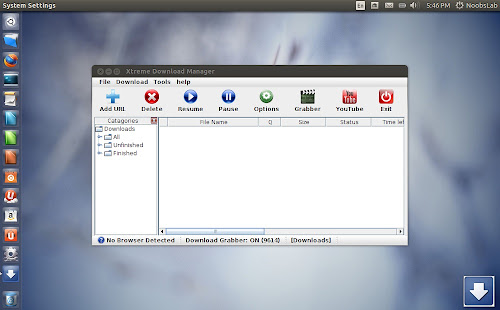
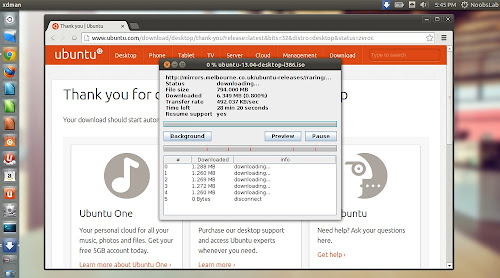
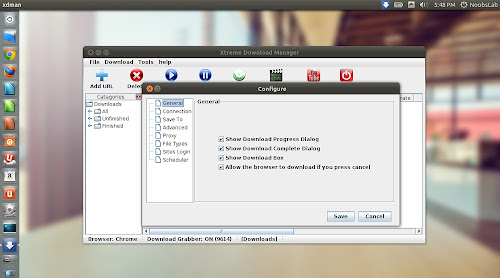
صورة من داخل البرنامج 


من أهم مزايا البرنامج :

 يمكنه تحميل الملفات في أقصى سرعة ممكنة. (5-6 مرات أسرع، ويعتمد هذا  على  سرعة الاتصال)
خوارزمية متطورة في  تجزئة الملف، ضغط البيانات وإعادة استخدام الاتصال.
تحميل FLV، MP4، وأشرطة الفيديو و ملفات  HTML5 من جميع أنحاء الشبكة العالمية.
 تنزيل من أي متصفح (فايرفوكس، كروم، وإنترنت إكسبلورر، أوبرا، سفاري أو أي برنامج آخر في محاولة لتحميل ملف من الإنترنت) و هذه الميزة لأول مرة أجدها فى اللينوكس عموما مثل الويندوز 
يدعم HTTP، HTTPS، FTP مع بروتوكولات المصادقة، خوادم بروكسي، الكوكيز، إعادة توجيه الخ
 / استئناف التنزيلات  بسبب مشاكل  الاتصال، أو انقطاع التيار الكهربائي
يعمل على أي O.S مع جافا SE 6 أو أكبر.


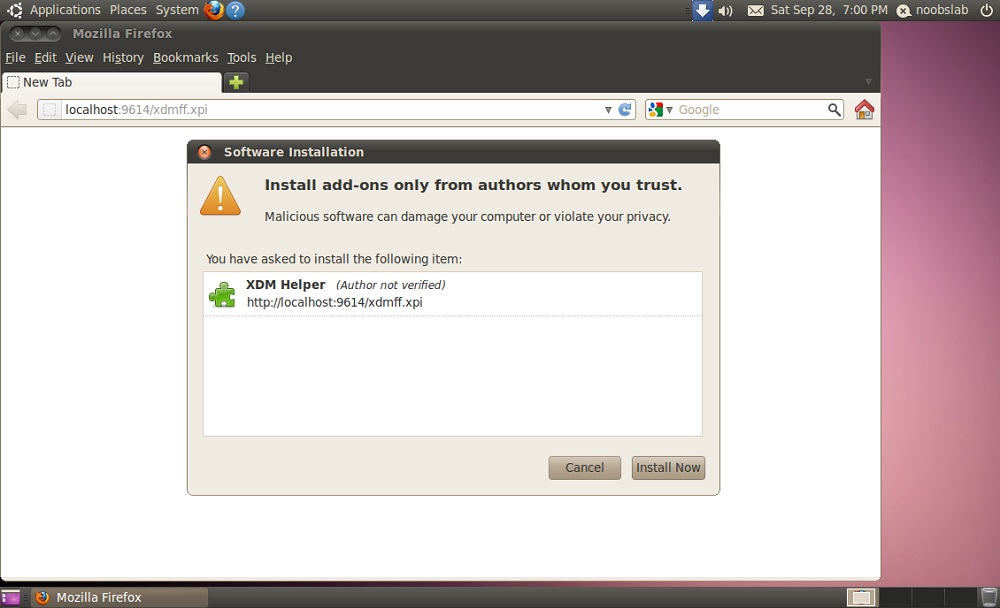
لتثبيت الإضافات لمتصفحات الإنترنيت حتي تتمكن من التحميل منها مباشرة 

أولا بالنسبة للفايرفوكس : 
قم بفتح الطرفية 
وانسخ الكود التالي بداخلها 

http://localhost:9614/xdmff.xpi


اما بالنسبة لجوجل كروم و باقي المتصفحات قم بالتالي :
System Settings > Network > Network Proxy > Select Automatic in Method

و قم بنسخ الكود التالي :
http://localhost:9614/proxy.pac


و بالنسبة للمتصفح أوبرا قم بالتالي 
Preferences > Advanced > Network > Proxy Servers > Check automatic proxy configuration and provide the address

وانسخ الكود التالي كما هو موضح بالصورة التالية :

http://localhost:9614/proxy.pac


لتثبيت البرنامج علي جهازك 
افتح الطرفية  Ctrl+Alt+T و انسخ الكود التالي بداخلها 


الأحد، 15 ديسمبر 2013

محول الصيغ الجديد لأونتو Curlew 0.1.20.6 On

السلام عليكم ورحمة الله وبركاته

اليوم برنامج محول الصيغ للينكس أوبنتو 

Curlew 0.1.20.6 On


 هو محول الوسائط المتعددة مفتوح المصدر ، يمكنك من خلاله تحويل كافة الصيغ تمام مثل الويندوز .

صورة البرنامج :

لتثبيت البرنامج
افتح الطرفية
وانسخ الاكواد التالية :


$ wget kent.dl.sourceforge.net/project/curlew/curlew-0.1.20.6/curlew_0.1.20.6ubuntu1_all.deb

$ sudo dpkg -i curlew_0.1.20.6ubuntu1_all.deb

$ sudo apt-get install -f