السبت، 14 ديسمبر 2013

محول صيغ الفيديو الرائع HandBrake 0.9.9 Video Converter

Hand Brake 0.9.9 Video Converter  هو أداة لتحويل الفيديو من أي شكل تقريبا ، الترميز بتأييد واسع. فرملة اليد هو مفتوح المصدر، وهي متاحة للماكنتوش، لينكس وويندوز.
صورة لواجهة البرنامج 


اشكال المخرجات :
تنسيق الملف: MP4 (M4V) وMKV
فيديو: H.264 (X264)، MPEG-4 (فمبيج)، MPEG-2 (فمبيج)، أو ثيورا (libtheora)
الصوت: AAC، AAC كويك تايم / HE-AAC (OS X فقط)، MP3، FLAC، AC3، أو فوربيس. AC-3، DTS، DTS-HD، AAC و MP3

الميزات:
اختيار الفصل، الفصل علامات
عناوين فرعية
Vobsub والتسميات التوضيحية
استيراد وSRT في PassThru
SSA في PassThru أو يحرق في (تجريبية)
جودة ثابتة أو متوسط ​​معدل البت ترميز الفيديو
دعم VFR، CFR وVFR
الفيديو والفلاتر: دينترلاسينغ، Decomb، Detelecine، يشتت، ودرجات الرمادي والاقتصاص التحجيم
يعيش الفيديو Preivew
المدمج في إعدادات مسبقة للأجهزة المشتركة


لتثبيت البرنامج قم بالآتى :
open Terminal (Press Ctrl+Alt+T) and copy the following commands in the Terminal:


تحميل مجموعة من الكتب المجانية الكاملة لشروحات اللينكس


1: Collection of free IT eBooks

Browse and free download many other information technology eBooks.

2: Linux Command Cheat Sheet

While most people loathe the command line, it is undoubtedly the most efficient way to get things done. If you are one of those who will freak out when you are on the terminal, we have compiled a list of useful Linux commands that you can use to make your workflow more productive.

3: Linux Patch Management: Keeping Linux Systems Up To Date

Linux® Patch Management offers Linux professionals start-to-finish solutions, strategies, and examples for every environment, from single computers to enterprise-class networks.

Michael Jang presents patching solutions for Red Hat, Fedora, SUSE, Debian, and other distributions. He systematically covers both distribution-specific tools and widely used community tools, such as apt and yum. This book's streamlined patch management techniques minimize impacts on users, networks, and administrators, and address applications as well as the underlying OS. Whatever your role in managing Linux® systems, Linux Patch® Management will reduce your costs, enhance the availability of your systems, and dramatically improve your personal efficiency.


4: Managing Linux® Systems with Webmin™ System Administration and Module Development - Free 808 page eBook

Easy, browser-based Linux/UNIX administration with Webmin--step by step.

Webmin gives you an easy, browser-based solution for virtually any day-to-day Linux/UNIX administration task. Now, there's a definitive Webmin guide for every beginning-to-intermediate sysadmin. Written by Webmin's primary developer, Managing Linux® Systems with Webmin™; delivers authoritative, step-by-step coverage of the latest version of Webmin, from basic installation to centrally managing multiple servers.

5: User Mode Linux®

In this book, you'll find authoritative advice on bootup, compilation, administration, specialized configurations, and much more.

With User Mode Linux®; you can create virtual Linux machines within a Linux computer and use them to safely test and debug applications, network services, and even kernels. You can try out new distributions, experiment with buggy software, and even test security. Now, for the first time, the creator and maintainer of User Mode Linux®; shows how to put it to work hands-on. Jeff Dike covers everything from getting started through running enterprise-class User Mode Linux® servers.

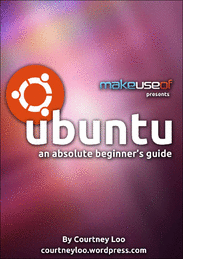
6: Ubuntu: An Absolute Beginners Guide

Ubuntu is a free, open-source computer operating system with 20 million users worldwide.
This 30 page guide was written for beginners and will tell you everything you need to know about the Ubuntu experience. You will learn how to install and setup Ubuntu on your computer, find technical support in your community, understand the Ubuntu philosophy, navigate the Unity desktop interface and use Ubuntu compatible software programs.

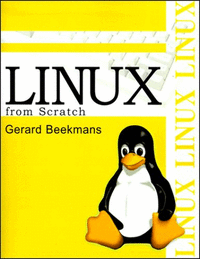
7: Linux from Scratch

Linux from Scratch describes the process of creating your own Linux system from scratch from an already installed Linux distribution, using nothing but the source code of software that you need.
This 318 page eBook provides readers with the background and instruction to design and build custom Linux systems. This eBook highlights the Linux from Scratch project and the benefits of using this system. Users can dictate all aspects of their system, including directory layout, script setup, and security. The resulting system will be compiled completely from the source code, and the user will be able to specify where, why, and how programs are installed. This eBook allows readers to fully customize Linux systems to their own needs and allows users more control over their system.


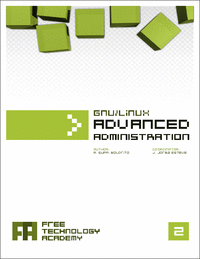
8: The GNU/Linux Advanced Administration

The GNU/Linux systems have reached an important level of maturity, allowing to integrate them in almost any kind of work environment, from a desktop PC to the sever facilities of a big company.
In this ebook "The GNU/Linux Operating System", the main contents are related with system administration. You will learn how to install and configure several computer services, and how to optimize and synchronize the resources using GNU/Linux.
The topics covered in this 500+ page eBook include Linux network, server and data administration, Linux kernel, security, clustering, configuration, tuning, optimization, migration and coexistence with non-Linux systems. A must read for any serious Linux system admin.
Offered Free by: Free Technology Academy (FTA)


9: Self-Service Linux®: Mastering the Art of Problem Determination

The indispensable start-to-finish troubleshooting guide for every Linux professional.
Now, there's a systematic, practical guide to Linux troubleshooting for every power user, administrator, and developer. In Self-Service Linux®, two of IBM's leading Linux experts introduce a four-step methodology for identifying and resolving every type of Linux-related system or application problem: errors, crashes, hangs, performance slowdowns, unexpected behavior, and unexpected outputs. You'll learn exactly how to use Linux's key troubleshooting tools to solve problems on your own--and how to make effective use of the Linux community's knowledge.
If you use Linux professionally, this book can dramatically increase your efficiency, productivity, and marketability. If you're involved with deploying or managing Linux in the enterprise, it can help you significantly reduce operation costs, enhance availability, and improve ROI.
Series Editor Bruce Perens' is an open source evangelist, developer, and consultant whose software is a major component of most commercial embedded Linux offerings. He founded or cofounded Linux Standard Base, Open Source Initiative, and Software in the Public Interest. As Debian GNU/Linux Project Leader, he was instrumental in getting the system on two U.S. space shuttle flights.
By Mark Wilding, Dan Behman. Published by Prentice Hall. Part of the Bruce Perens' Open Source Series.
Offered Free by: informIT


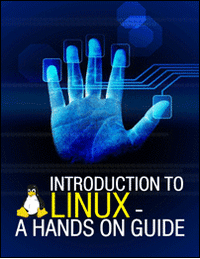
10: Introduction to Linux - A Hands on Guide

This guide was created as an overview of the Linux Operating System, geared toward new users as an exploration tour and getting started guide, with exercises at the end of each chapter.
For more advanced trainees it can be a desktop reference, and a collection of the base knowledge needed to proceed with system and network administration. This book contains many real life examples derived from the author's experience as a Linux system and network administrator, trainer and consultant. They hope these examples will help you to get a better understanding of the Linux system and that you feel encouraged to try out things on your own.
Offered Free by: Machtelt Garrels

تثبيت SyncDrive 0.9 (البديل محرك جوجل) مع اثنين من حسابات الدعم في أوبونتو 13.10

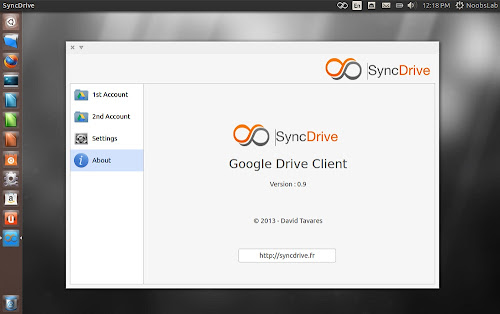
SyncDrive هو الواجهة الأمامية واجهة المستخدم الرسومية تنظيفها والذي يستخدم كقاعدة Grive. ليس هناك التطبيق جوجل درايف الرسمي لينكس في هذه اللحظة. تم تصميم SyncDrive ديفيد الذي هو خالق الكمثرى OS.
SyncDrive يمكن أن يكون الإعداد بسهولة ومزامنة الملفات المخزنة على محرك جوجل الخاص بك في / الوطن مجلد / SyncDrive. فإنه يمكن تلقائيا مزامنة الملفات ويظهر أيضا التخزين المستخدمة / المتبقية. SyncDrive ديه مؤشر والتي تتم لسهولة الوصول إلى SyncDrive.

Grive:
هو مكتوب Grive في مستوى C + +. يمكن اعتبار Grive تزال نوعية بيتا. ببساطة بتحميل كافة الملفات في Google Drive إلى الدليل. بعد إجراء بعض التغييرات على الملفات المحلية، فإنه سيتم مزامنة التغييرات الخاصة بك مرة أخرى إلى محرك جوجل الخاص بك. سيتم مزامنة الملفات الجديدة التي تم إنشاؤها محليا أو في محرك جوجل على التوالي. حذف الملفات كما سيتم "إزالة". وحاليا لا Grive تدمير أي من الملفات الخاصة بك: سيكون فقط نقل الملفات إلى دليل يدعى القمامة أو وضعها في سلة المهملات محرك جوجل. يمكنك استرداد دائما لهم.

ملاحظة: لفصل الحساب المرتبط انتقل إلى إعدادات> اختر 'الحساب' للحذف

التغييرات في هذا الإصدار:
واجهة المستخدم الجديدة
إصلاح علة: على إعداد المعالج
الإصلاح الشوائب: إعادة حساباتك بشكل فردي
تحسين الأداء
تحسين الخفي Syncdrive: التزامن في الخلفية بعد كل 30 دقيقة
البق الثابتة

ملاحظة: قبل تثبيت هذا الإصدار يجب إزالة تثبيت syncdrive السابقة وإزالة الدليل syncdrive من مجلد المنزل.

لتثبيت SyncDrive في أوبونتو / لينكس منت فتح الطرفية (اضغط على Ctrl + Alt + T) ونسخ الأوامر التالية في الطرفية:


تمكين وضع أجهزة الكمبيوتر المحمول وغيرها من القرص لتحسين بطارية اللابتوب

إدارة طاقة البطارية في لينكس منذ نواة الإصدار 3.x من الصعب بعض الشيء، ويواجه العديد من المستخدمين استنزاف البطارية بسرعة في لينكس من أنظمة التشغيل الأخرى.
هناك الأدوات المتاحة لإدارة الطاقة من أجهزة الكمبيوتر المحمول لتحسين عمر البطارية، ولقد كتبت سابقا تحسين البطارية مع TLP إدارة الطاقة. الآن أنا أقدم  أدوات أخرى بالنسبة لك لتحسين عمر البطارية، إذا TLP لا تتناسب مع احتياجاتك. هذا البرنامج النصي يفعل كل بتعديل تلقائيا في غضون نظامك.


أولا وقبل كل الأدوات الأكثر شعبية الوضع فائدة الكمبيوتر المحمول الذي يوفر الطاقة من خلال الدوران أسفل محركات الأقراص الصلبة، وبالإضافة إلى ذلك، فإنه يمكن تكوين لقرص كل أنواع الأشياء المتصلة الطاقة الأخرى. ميزة أساسية من أدوات وضع أجهزة الكمبيوتر المحمول هو أنه يسيطر على ميزة "وضع الكمبيوتر المحمول" من نواة لينكس. هذا بالإضافة الأدوات يمكن قرص أشياء مثل إعدادات readahead وإعدادات إدارة الطاقة القرص الصلب، وحدة المعالجة المركزية إعدادات القياس تردد، وإعدادات اختناق وحدة المعالجة المركزية، وإعدادات DPMS، وإعدادات المسح المحطة، وضبط سطوع شاشة LCD. كما أنها تدعم مختلف ميزات إدارة الطاقة الأخرى، مثل تشغيل وإيقاف الشياطين اعتمادا على وضع السلطة، السبات تلقائيا إذا كانت مستويات البطارية منخفضة للغاية، وضبط محطة تقطيع وتقطيع شاشة X11.
قرص الثاني هو وقف الوصول إلى الأقراص الصلبة لملفات السجل. إذا كنت في نظام مستخدم واحد، وربما لا تحتاج ملف السجل مثل عندما تم الوصول هذا الدليل / ملف آخر مرة.
قرص الثالثة هي على وشك إنشاء ذاكرة الوصول العشوائي الظاهرية (swappiness)، لذلك كلما الكبش خارج النظام الفضائي هو الذهاب الى استخدام الكبش الظاهري. وهذا يسمح النظام لاستخدام كافة الذاكرة عند الذاكرة هو الاستخدام الكامل رام الظاهرية، وبالتالي فإن هذا النظام في حال لم يكلف نفسه عناء الأقراص الصلبة الخاصة بك.
وما هو قرص وشك إنشاء محرك أقراص RAM لدرجة الحرارة نظام الملفات. هذا القرص يتحرك الملفات المؤقتة من الأقراص الصلبة إلى ذاكرة الوصول العشوائي ثم سيقوم النظام لم تصل الأقراص الصلبة لملف مؤقت. نظام يمس HDD ونحن أكثر حفظ البطارية.
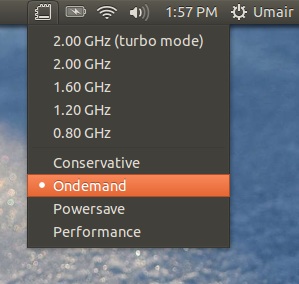
قرص الخامس هو أداة مساعدة تسمى مؤشر-cpufrequency، انها تتيح للمستخدم ضبط اموت محددة من وحدة المعالجة المركزية CPU للنظام أو عند الطلب. في مثل هذه الطريقة يمكن أن تساعد المستخدم لحفظ البطارية عن طريق استخدام 'القوة على الطلب ".


تحميل وتشغيل البرنامج النصي لبتعديل البطارية في أوبونتو 13.10/13.04/12.10/12.04/10.04/Linux النعناع 16/15/14/13/and الأخرى ذات الصلة مشتقات أوبونتو محطة المفتوحة وأدخل الأوامر التالية:


استخدام هذا الأمر إلى التراجع / إلغاء بتعديل محطة المفتوحة وأدخل الأمر التالي:


هذا القرص هو فقط لأولئك الذين لديه GPU المزدوجة في أجهزة الكمبيوتر المحمول الخاصة بهم. إذا كنت لا تستخدم GPU الأخرى على سبيل المثال نفيديا، أيه إم دي محفز، يمكنك تعطيلها من أجل إنقاذ البطارية.
حتى لا يكون هناك برنامج مفتوح المصدر مكتوب بلغة جافا. فإنه تعطيل GPU منفصلة والتي ليست في استخدامها لتوفير الوقت البطارية.
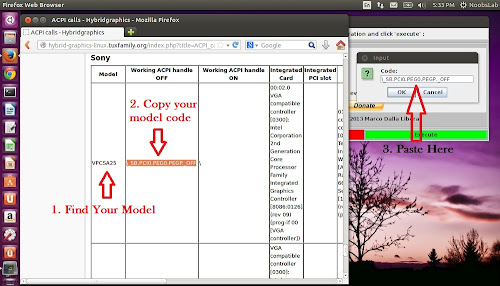
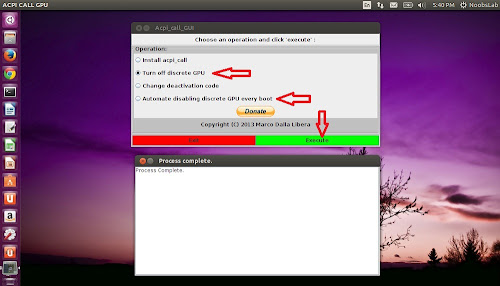
هذا هو برنامج جافا التي تسمح للمستخدم ببساطة تثبيت acpi_call حدة النواة عبر واجهة الرسوم البيانية، ويوفر أيضا النصي المفيدة التي recompiles الملف تلقائيا بعد كل نواة التحديث.

ميزات البرنامج:
تثبيت وحدة acpi_call النواة (نواة معاد سيتم تلقائيا بعد كل تحديث).
تعطيل GPU منفصلة.
تعطيل تلقائيا GPU منفصلة في كل التمهيد.


لتثبيت ACPI الحث GPU المساعدة في أوبونتو / لينكس منت / المشتقات الأخرى أوبونتو المفتوحة الطرفية (اضغط على Ctrl + Alt + T) ونسخ الأوامر التالية في الطرفية:


ملحوظة : هذا البرنامج يتطلب وجود الجافا.

الاثنين، 9 ديسمبر 2013

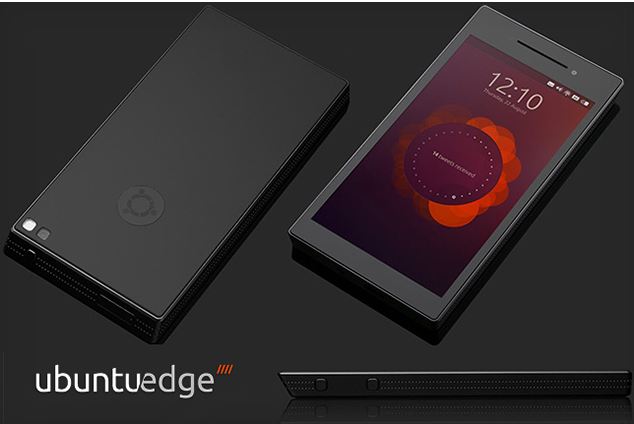
Ubuntu Edge هاتف ذكي بنظامي الأندرويد و أوبنتو

ubuntu edge Ubuntu Edge هاتف ذكي بنظامي الأندرويد و أوبنتو
أطلقت مؤسسة Canonical المسؤولة عن نظام أوبنتو حملة لجمع التمويل اللازم لإطلاق أول هاتف ذكي يحمل العلامة التجارية لنظام أوبنتو Ubuntu Edge.
وتستهدف المؤسسة جمع 32 مليون دولار خلال 31 يوم حتى تتمكن من البدء على الجهاز والذي سيكون بشاشة من قياس 4.5 بوصة بدقة 720P مع معالج غير معروف بعد ثنائي أو رباعي النوى و ذاكرة عشوائية قوية 4 غيغابايت و ذاكرة تخزين الأكبر من نوعها حتى الآن 128 غيغابايت.
وسيدعم الجهاز شبكات الجيل الرابع LTE وبالطبع سيعمل على نسخة خاصة معدلة لأجهزة اللمس من نظام أوبنتو. و إن تم جمع التمويل الكافي سيكون الجهاز متوفراً في مايو من العام القادم.
ومن اسم الجهاز يتضح أن تصميمه سيكون بحواف بزاوية حادة بعض الشيء وليست التفافية دائرية، و لن تكون هناك أزرار حقيقية على الشاشة والنظام كما شاهدنا سابقاً يعتمد كثيراً على الإيماءات للتحرك بين أقسام النظام.
وكانت مؤسسة Canonical قد اطلقت أول نسخة تجريبية من نظام أوبنتو يعمل على الهواتف الذكية في خطوة تسعى منها لتطوير مجال النظام ليصل إلى الحواسب اللوحية و أجهزة التلفاز الذكي أيضاً.
وسيعمل جهاز Ubuntu Edge على نظامي الأندرويد و لينوكس أوبنتو معاً، ما يعني يمكنك إختيار نظام التشغيل أثناء إقلاع الجهاز، و عند إختيار نظام أندرويد يمكنك الإنتقال منه إلى نظام أوبنتو عبر تطبيق Ubuntu for Android app.
و جمعت الحملة حتى الآن أكثر من نصف مليون دولار ولايزال أمامها شهر كامل و 31.5 مليون دولار من التمويل لإطلاق الجهاز.
Ubuntu Edge هاتف ذكي بنظامي الأندرويد و أوبنتو by 

شرح طريقة عمل الأمر wget

 شرح wget

السلام عليكم وأهلا بكم في  أول تدوينة تهتم بشرح أوامر لينكس سوف أشرح من خلالها الأمر wget وطريقة إستخدامه لسحب موقع وتصفحه محليا دون الحاجة للاتصال بالشبكة.

Wget هو أمر  متوفر على أنظمة GNU/Linux  لتحميل الملفات من على الوب ,تدعم بروتوكولات HTTP، HTTPS، و FTP.   كما أن بإمكانها إيجاد و تحميل ملفات عبر وسيط (بروكسي) HTTP .

   الميزات المهمة التي تُوفرها هذه الأداة:

  •  إستكمال التحميل إذا كان الخادم يدعم ذلك .
  •   مصممة لتكيف مع الإتصالات الضعيفة وغير الثابتة، ففي حالة فشل التحميل بسبب مشكلة في الإتصال،  فإنها تستمر في    إعادة المحاولة حتى اكتمال التحميل.
  • تتبع روابط صفحات HTML ، XHTML و CSS  لإنشاء نسخة محلية يمكن تصفحها دون الحاجة  للاتصال بالشبكة. (حيث لا يقتصر الأمر على تحميل ملف صفحة ويب فقط  بل كل الملفات التي تشير إليها هذه الصفحة، مثل الصور والسكريبتات، من أجل عرضها كما لو كنتَ تتصفح موقع ويب).

شرح اللأمر 

ينفذ الأمر wget بالطريقة التالية :
wget  [option] … [URL]...
حيث
  • option تمثل خيار أو خيارات  الأمر.
  • URL رابط أو روابط التحمبل (يمكن أيضا كما سنرى استبدال رابط التحميل بملف يحوي مجموعة من الروابط لتحميل الملفات التي تشير إليها تلك الراوبط).
  • عادة الأقواس المعكوفة غير موجودة في الأمر فهي مستخدمة للإشارة إلى أنه ليس ضروريا إعطاء كل الخيارات، 
سنتطرق في الفقرات التالية لأهم خيار ات الأمر wget إذ ليس بالإمكان عرضها كلها. لمعرفة المزيد من الخيارات يمكن ذلك عن طريق مطالعة دليل لينكس عبر إدخال الأمر man wget في Terminal ( محرر الأوامر ) أو عن طريق مطالعة هذه الصفحة (اللغة الانجليزية هي المستخدمة  في كلتا الحالتين).

خيارات الأمر wget 

تتوفر الخيارات بنسختين (كمعظم الخيارات في أوامر لينكس)، طويلة وضعتُها بين قوسين (الخيارات الطويلة تكون مسبوقة بشرطتين “--”) و قصيرة (الخيارات القصيرة تكون مسبوقة بشرطة وحيدة “-”) مثال : ( recursive--  فهو خيار طويل , أما r- فهو خيار قصير ) . استخدام أي من النسختين ينتج عنه نفس المفعول.

       الخيار r- ( أو recursive--) : تفعيل تتبع الروابط.

عند إستخدام هذا الخيار فإن الأمر يتتبع الروابط حتى المستوى المنصوص عليه في الإعدادات الافتراضية ( وهو المستوى الخامس) ابتداءً من رابط الصفحة المعطى في الأمر.
لشرح ما أعنيه بالمستوى، دعوني آخذ المثال التالي:
لو افترضنا أن هذه المدونة تحوي صفحة باسم “commande” يمكن الوصول إليها عبر صفحة باسم “linux” يوجد لها رابط على  الصفحة “Ubuntuac”  على الشكل التالي: www.Ubuntuac/linux/commande، فإن الصفحة “commande” توجد في المستوى الثالث بالنسبة للصفحة الرئيسية Ubuntuac” (المستو الأول) >>linux (الثاني) >>commande (الثالث)” . يمكن استخدام الخيار l- (أو level-- )  لتحديد المستوى الذي يصل إليه التحميل.
مثال: الأمر التالي يقوم بتحميل جميع الملفات الموجودة في هذه المدونة حتى المستوى الثالث (الخيار l3- أو level=3-- )

     الخيار k- ( أو convert-links-- ) : التحويل إلى روابط محلية.

من الخيارات المهمة جدا، إذ يقوم بتحويل الروابط المجودة على صفحة ويب لروابط محلية تمكن من تصفح الموقع المُحمل مِن على الجهاز لديك دون الحاجة للاتصال بالشبكة. يستخدم الخيار بالشكل التالي :
حيث www.ubuntuac.blogspot.com هو عنوان الصفحة المُراد تحميلها. طبعا يمكننا إضافته للأمر السابق لتحميل ملفات موقع ما وجعلها قابلة للتصفح محليا.
 wget -k -r -l3  www.ubuntuac.blogspot.com

      الخيار p- ( أو page-requisites--)  :  تحميل متعلقات صفحة.

يوجه الأمر wget لتحميل كل الملفات التي تحتاجها صفحة الوب ليتم عرضها دون الحاجة للاتصال بالشبكة.
لنأخذ مثال التدوينة السابقة (تثبيت أوبنتو )، حيث توجد صور توضح مراحل تتبيث أوبنتو . عند تطبيق الأمر wget على عنوان التدوينة المذكورة دون استخدام الخيار p- فلن يتم تحميل الصور مما يعني أنك لن تستطيع رؤيتها على النسخة المحلية. استخدام الخيار p- يمكن من التغلب على هذا الأمر. في حالة تفعيل تتبع الروابط (الخيار r- ) دون استخدام p- فإن الملفات – صور وغيرها – التي تحتاجها صفحات المستوى الأخير (المستوى الثالث في المثال الأول) لن يتم تحميلها.

      الخيار np- ( أو no-parent-- ) : قصر التحميل على المجلدات الفرعية.

يستخدم مع الخيار r- لمنع تحميل صفحات من مستوى أعلى من مستوى الصفحة المعطاة في العنوان. مثلا بإمكانك استخدام هذا الخيار لتحميل قسم من موقع دون الاضطرار لتحميل الموقع بكامله.

      الخيار b- ( أو background --) : التشغيل في الخلفية.

تشغيل الأمر في الخلفية، بإمكانك مثلا الدخول على النظام باسم مستخدم “أيوب”، تشغيل تحميل موقع في الخلفية عن طريق هذا الخيار، قفل الجلسة (session) ثم الدخول باسم مستخدم ثان “محمد” دون انقطاع التحميل الذي شغله المستخدم الأول “أيوب”.

      الخيار c- ( أو continue-- ) : استكمال التحميل.

استكمال تحميل ملف حتى ولو لم تكن استخدمت wget لبدأ التحميل (بدأتَ التحميل عن طريق المتصفح مثلا ثم انقطع التحميل لسبب أو آخر).

     الخيار i- (أو input-- ) :  تحميل روابط موجودة في ملف .


يستخدم هكذا wget -i file أو wget --input=file فيقوم بقراءة روابط المواقع أو الصفحات المُراد تحميلها من ملف (file هنا تمثل المسار الذي يوجد عليه الملف، في الملف كل سطر يحوي رابطا واحدا ) ثم تحميلها واحدا تلو الآخر.
بهذا أصل إلى نهاية هذه التدوينة التي أرجو أن تكون أفادتكم. سأكون سعيدا بالرد على استفساراتكم أو تصويباتكم عبر مربع التعليقات أدناه. 

تسريع اوبنتو

تسريع اوبنتو
لعل العديد من مستعملي أنظمة الويندوز ،يبحثون دائما عن مواضيع تحمل عناوين مثل هذه ، لكن بالنسبة لمستخدم انظمة لينكس خصوصا توزيعةابونتو فالامر لايستحق البحث كون ان طبيعة انظمة لينكس هي سريعة ، إلا ان هذا لايعني انه يمكن ان نجعلها اسرع ، وذلك من خلال العديد من الادوات التي يمكن ان تجعل مستعمل توزيعة ابونتو اكثر رضى عن تجربته مع توزيعة أوبونتو.

   تخفيض مدة إقلاع البرامج مع أدات Preload

انها اداة  جميلة جدا ، فهي تعمل على تحليل جميع التطبيقات والبرامج المتواجدة على نظامك  من اجل تحديد اكثرها إستعمالا . وإنطلاقا من هذا التحليل سيعمل البرنامج على تحسين مدة إقلاعها.
يمكنك تتبيث الاداة عبر الامر الاتي:
 
 
sudo apt-get install preload

 
لا تحتاج اي تدخل منك فهي تستعمل تعمل تلقائياً بعد اول إعادة تشغيل للحاسوب


    حذف الملفات الؤقتة مع أداة BleachBit

حذف الملفات المؤقتة هذا كذلك من الامور التي تساهم في الرفع من قدرات نظام ابونتو وذلك عن طريق اداة BleachBit لأداة يمكن تشبيهها بـCCleaner على الويندوز فدورها هو  مسح الملفات المؤقتة وكذلك ملفات الكوكيز و ملفات History الخاص بالمتصفح .. الخ. 
يمكنك تتبيث الاداة عبر الامر الاتي:
 
sudo apt-get install bleachbit

   حسن السرعة عن طريق اداة zRam

تعمل أداة zRam على تكوين مساحة Swap إنطلاقا من المساحة الفارغة في القرص الصلب ليجعل هذه المساحة تعمل على اساس أنها رام إفتراضية للحاسوب .
مكنك تتبيث الاداة عبر الامر الاتي
sudo add-apt-repository ppa:shnatsel/zram
sudo apt-get update
sudo apt-get install zramswap-enabler
 
هذه الطريقة ينصح بها لمن يمتلك حاسوب لايتوفر على مساحة رام كبيرة جدا على حاسوبه.


      خفظ مدة إقلاع الحاسوب من خلال Grub

الوقت النهائي لـ Grub هو 10 ثواني لكن يمكنك ان تخفضها ، لتسريع إقلاع الحاسوب . 


لا أنصحك بوضع القيمة  0 في حالة اذا قمت بتتبيت أوبنتو بجانب نظام آخر مثل الويندوز وذلك لانه لن يتوفر لك الوقت لإختيار الإقلاع بين ويندوز و لينكس.


لننبيت الإضافة ، عليك أولا تنفيد الامر الاتي:
sudo gedit /etc/default/grub
ثم إبحث عن GRUB TIMEOUT=10 وغير القيمة إلى الزمن الذي تريد (باثواني) قم بالخفظ ، و إرجع إلى محرر الـوامر و أكتب الامر الاتي:
sudo update-grub
و سوف تلاحض الفرق بعد إعادة تشغيل الجهاز.